Ver sumário do artigo
Você finalmente encontrou o planner perfeito, a tag de presente ideal ou aquele cartão de aniversário lindo em papelaria digital. Faria tudo para ver o projeto pronto, mas na hora de colocar na impressora, decepção: as bordas do arquivo saem cortadas, o texto fica colado na margem ou a ilustração perde pedaços importantes.
Essa é uma das frustrações mais comuns de quem imprime arquivos digitais em casa. A boa notícia é que resolver isso é muito mais simples do que parece!
Se você baixou um produto digital na Papê Shop e quer saber como imprimir PDF sem cortar as bordas, este guia passo a passo vai te ensinar a ajustar as configurações da sua impressora e do seu leitor de PDF para garantir impressões perfeitas e completas.
Por Que o PDF Sai Cortado na Impressora?
Antes de ajustarmos as configurações, é importante entender por que isso acontece. Existem três motivos principais para o seu arquivo PDF sair com as bordas cortadas:
Área Não Imprimível da Impressora: A maioria das impressoras domésticas (sejam jato de tinta ou laser) precisa de uma pequena margem mecânica de 3 mm a 5 mm nas bordas da folha para conseguir puxar e segurar o papel durante o processo. Se a sua arte vai até a borda extrema da página, a impressora cortará esse pedaço por limitação técnica.
Divergência no Tamanho do Papel (A4 vs. Carta): Muitos programas vêm configurados de fábrica no formato padrão americano Carta (Letter), que é mais curto e mais largo do que o formato A4 (21 cm x 29,7 cm) usado no Brasil. Se você tenta imprimir um PDF A4 configurado como Carta, o topo e o rodapé serão cortados.
Escala Incorreta no Leitor de PDF: Selecionar opções como "Ajustar à área de impressão" sem verificar as proporções pode esticar ou deslocar a imagem.
Passo a Passo: Como Imprimir PDF Sem Cortar as Bordas
Para resolver o problema de vez, siga este checklist simples no seu computador antes de enviar o arquivo para a bandeja.
📌 Resumo Rápido: Solução para Bordas Cortadas
Programa recomendado: Adobe Acrobat Reader (gratuito)
Escala recomendada: Tamanho Real ou 100% (para planners e moldes)
Papel: Confirmar se o driver está em A4 (21 cm x 29,7 cm)
1. Use um Leitor de PDF Dedicado (Evite Navegadores)
O primeiro erro é imprimir o PDF diretamente da aba do Google Chrome, Edge ou Safari. Os leitores integrados dos navegadores possuem configurações simplificadas de margem que frequentemente cortam detalhes.
Solução: Baixe e abra seu arquivo no programa gratuito Adobe Acrobat Reader. Ele oferece controles precisos de dimensionamento e visualização prévia da impressão.
2. Configure a Escala de Impressão Corretamente

Na janela de impressão do Adobe Reader (atalho Ctrl + P no Windows ou Cmd + P no Mac), preste atenção na seção Dimensionamento e manuseio de páginas:
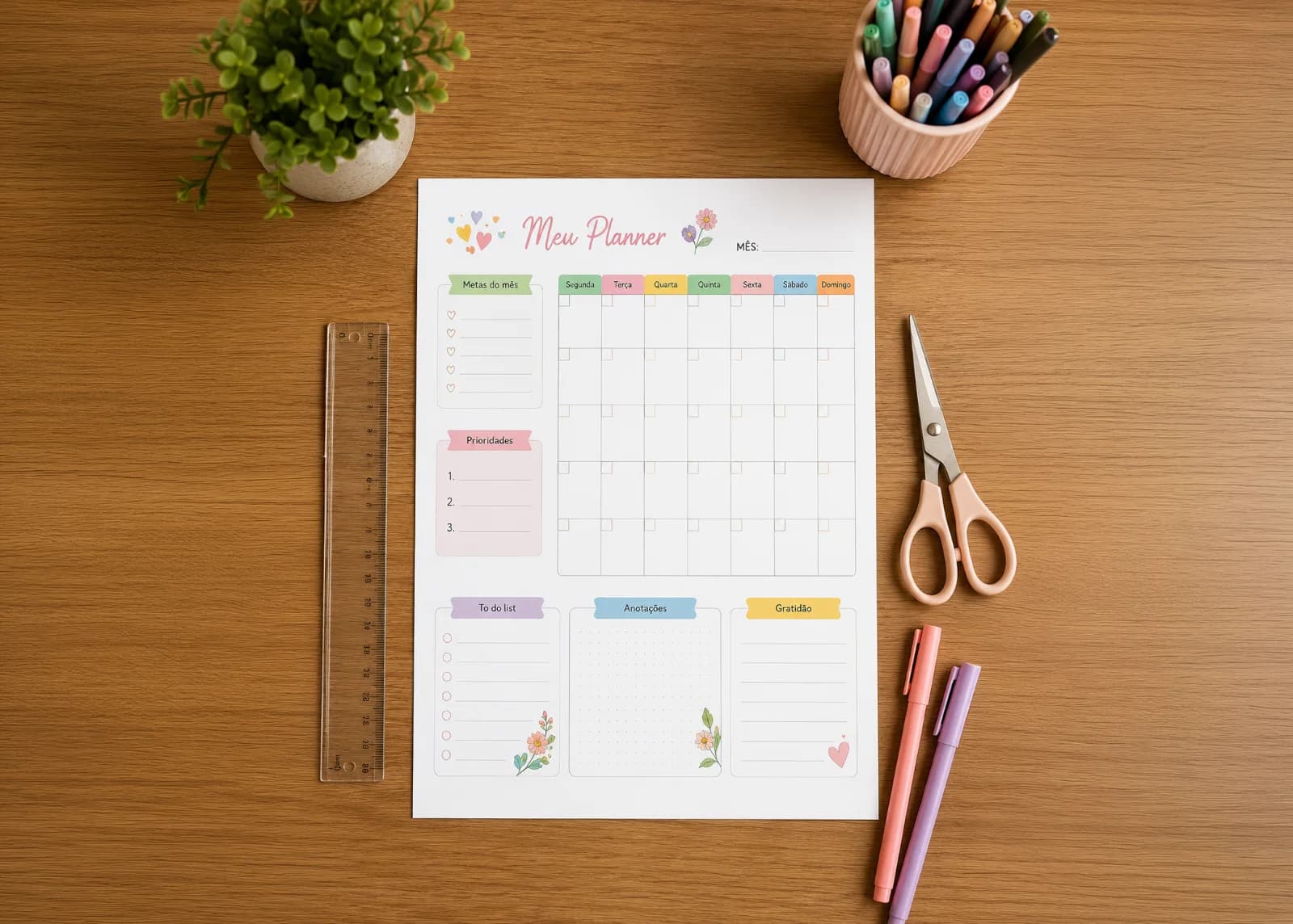
Opção "Tamanho Real" (ou 100%): Use esta opção para projetos que exigem medidas exatas (como miolos de planners, caixas e moldes 3D da Papê Shop). O arquivo será impresso nas dimensões exatas em que foi projetado.
Opção "Ajustar" (ou Reduzir páginas grandes): Se a sua impressora tem uma margem física muito grande e está cortando a borda mesmo no tamanho real, selecione Ajustar. O programa reduzirá ligeiramente a arte (cerca de 95% a 97%) para que todo o conteú
do caiba dentro da área de impressão segura do seu equipamento.
3. Verifique o Tamanho do Papel no Driver da Impressora
Na janela de impressão, clique no botão Propriedades ou Configurar Página.
Vá até a aba de papel e certifique-se de que o Tamanho do Papel está selecionado como A4 (21 cm x 29,7 cm) e não Carta/Letter.
Confira se a orientação (Retrato ou Paisagem) condiz com a arte do seu PDF.
4. Como Ativar a Impressão Sem Margens (Borderless)

Se você quer imprimir ilustrações, papéis estampados ou fundos coloridos que preencham a folha inteira de ponta a ponta, precisará ativar o recurso Sem Margens da sua impressora.
📌 Atenção: Nem todas as impressoras possuem este recurso. Ele é comum em impressoras Jato de Tinta fotográficas e modelos tanques de tinta (como Epson EcoTank, Canon Mega Tank e HP Ink Tank).
Abra a janela de impressão e clique em Propriedades da Impressora.
Procure pela opção Sem Margens (ou Borderless Printing).
Marque a caixa de seleção e escolha o tipo de papel correto (geralmente papéis fotográficos ou matte aceitam essa função).
Clique em OK e envie para a impressão.
Dicas de Ouro para Papelaria Digital e Planners
Ao trabalhar com os arquivos digitais da Papê Shop, pequenas atenções evitam desperdício de material:
Deixe margem para furação: Ao imprimir miolos de planners A5 ou A4, certifique-se de que a margem esquerda (ou direita no verso) tenha pelo menos 1,5 cm livres para que os furos do espiral, discário ou fichário não cortem os textos do seu organizador.
Faça um teste em rascunho: Antes de imprimir em papéis nobres ou de alta gramatura (como Offset 180g ou Papel Matte), faça um teste em uma folha de papel sulfite comum de 75g para verificar as margens e a orientação.
Confira as dicas de papel: Para saber qual gramatura usar no seu projeto após acertar as margens, confira nosso guia sobre Qual Papel Usar para Imprimir Papelaria Digital.
Perguntas Frequentes (FAQ)
Minha impressora não tem a opção "Sem Margens". O que fazer?
Se a sua impressora não suporta impressão sem margens, a borda branca de 3 mm a 5 mm é inevitável. A melhor solução é selecionar a opção Ajustar no leitor de PDF para não perder nenhum detalhe da arte e, após a impressão, refilar (cortar) a margem branca com régua e estilete ou guilhotina.
Por que meu arquivo A5 saiu cortado ao imprimir na folha A4?
Isso acontece quando o arquivo A5 é enviado para a impressora sem ajustar a escala ou sem colocar duas páginas por folha. Aprenda o passo a passo exato em nosso tutorial sobre Como Imprimir em A5 Usando Impressora A4.
Por que a impressão fica deslocada apenas no verso?
O desalinhamento do verso ocorre por causa da folga nas guias plásticas da bandeja de papel. Ajuste as guias bem rente às laterais da folha (sem apertar demais a ponto de dobrar o papel) para que a folha entre perfeitamente reta.
Imprima seus PDFs com Perfeição com a Papê Shop
Agora que você já sabe como imprimir PDF sem cortar as bordas, seus cartões, marcadores, planners e papéis de carta sairão da impressora com qualidade profissional, exatamente como você planejou.
Pronto para testar suas novas configurações? Acesse o site da Papê Shop, confira nossos lançamentos e baixe materiais exclusivos para organizar a sua rotina e criar mimos encantadores! Aproveite para conhecer também nossa seção de Printables e Arquivos Gratuitos.