Ver sumário do artigo
A facilidade da papelaria digital transformou a rotina de quem gosta de manter a organização espiritual em dia. Com apenas alguns cliques, podemos baixar papéis de carta decorados para o testemunho, marcadores para os alunos da Escola do Serviço de Pioneiro, capas para cadernos de reunião e moldes de mimos para a visita do superintendente de circuito.
No entanto, com o passar do tempo e o acúmulo de downloads, surge um problema comum: a pasta de "Downloads" do computador ou celular vira uma verdadeira bagunça. Quantas vezes você sabia que tinha um papel de carta lindo guardado, mas perdeu minutos valiosos procurando entre dezenas de arquivos com nomes genéricos?
Saber como organizar arquivos digitais é essencial para economizar tempo, evitar o estresse da procura e garantir que seu planejamento para o serviço de campo e para as reuniões flua com leveza.
Neste guia completo da Papê Shop, você vai aprender a criar uma estrutura de pastas simples, eficiente e à prova de esquecimento!
Por Que a Organização Digital É Tão Importante para Nossa Rotina?
O tempo é um dos nossos recursos mais valiosos. Quando organizamos nossos materiais com zelo, demonstramos cuidado com as nossas atividades espirituais e otimizamos o tempo que dedicaríamos à preparação do campo ou dos mimos da congregação.
Vantagens de Manter Suas Pastas Organizadas
Agilidade no Preparo: Precisa imprimir 5 papéis de carta de última hora para a saída de campo da tarde? Você abre a pasta certa e envia para a impressora em menos de 1 minuto.
Fim das Compras ou Downloads Duplicados: Sabendo exatamente o que você já possui baixado da Papê Shop, você evita salvar o mesmo arquivo várias vezes ou esquecer um modelo lindo que já tinha adquirido.
Preservação dos Arquivos: Guardar seus PDFs em locais organizados e com backup garante que você nunca perca seus arquivos favoritos, mesmo se trocar de computador ou celular.
Estrutura de Pastas Recomendada para Papelaria Digital Cristã

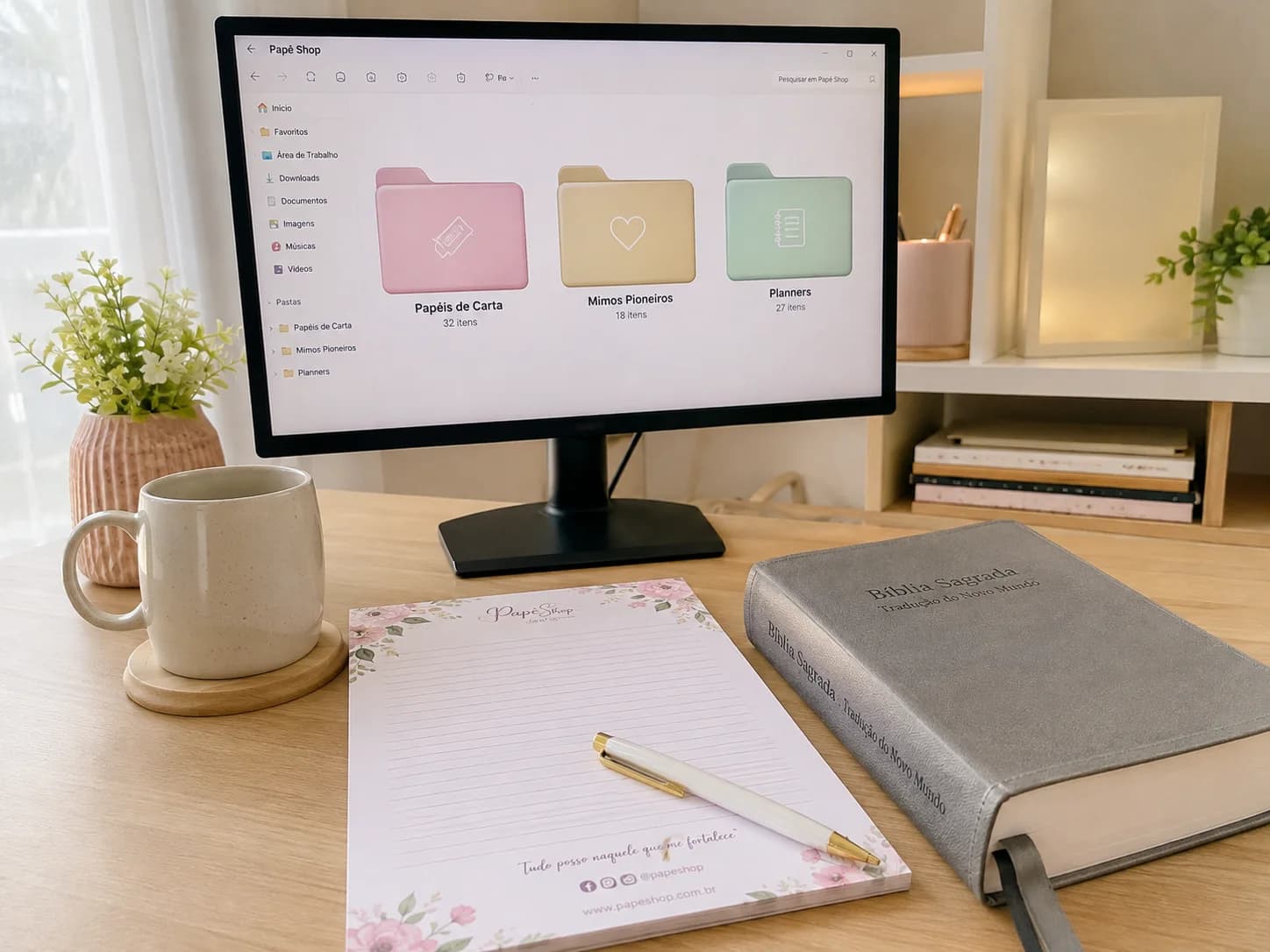
Para aprender como organizar arquivos digitais de forma definitiva, o segredo é criar uma hierarquia simples por categorias de uso.
Evite criar subpastas demais (para não se perder em muitos cliques), mas mantenha divisões claras na sua pasta principal (que você pode chamar de "Papê Shop & Papelaria").
📌 Sugestão de Estrutura de Pastas:
01_Testemunho por Cartas: Subpastas para Papéis A4, Papéis A5 e Envelopes.
02_Mimos e Lembrancinhas: Subpastas para Pioneiros, Grupo de Campo, Assembleias e Congressos e Visita do Superintendente.
03_Estudo e Reuniões: Subpastas para Miolos de Planners, Capas de Cadernos e Listas de Leitura.
04_Moldes e Caixinhas: Subpastas para Caixas 3D, Tags e Rótulos e Porta-Chá/Doces.
05_Arquivos Gratuitos: Para guardar os brindes e moldes baixados na seção de Arquivos e Moldes Gratuitos da Papê Shop.
Como Renomear Arquivos para Encontrar Tudo Rapidamente
Outro grande vilão da organização digital são os nomes genéricos que os arquivos recebem ao serem baixados, como documento1.pdf ou arte_final_v2.pdf.
Sempre que baixar um arquivo digital na Papê Shop, tire 5 segundos para renomeá-lo utilizando uma padronização lógica.
A Fórmula Perfeita da Nomenclatura
Tente renomear seus arquivos seguindo este padrão: Categoria, Tema/Cor, Formato ou Detalhe.
Exemplo 1: Carta_FloralRosa_Pautado_A5.pdf
Exemplo 2: Mimo_Pioneiro_CartaoCha.pdf
Exemplo 3: Planner_LeituraDaBiblia_A4.pdf
Com essa padronização, você pode simplesmente usar a barra de pesquisa do seu computador ou celular digitando "Floral" ou "Pioneiro" e o sistema encontrará o arquivo imediatamente!
3 Passos para Fazer uma Limpeza Digital Hoje Mesmo
Se a sua pasta de downloads já está acumulada com centenas de arquivos misturados, não se assuste. Você pode resolver isso em três passos simples:
📌 Checklist do Desapego e Organização Digital:
Crie a Pasta Matriz: Crie a pasta principal chamada "Papelaria Digital" e insira as 5 subpastas sugeridas acima.
Filtre por Tipo de Arquivo: Ordene sua pasta de Downloads por tipo (PDF, PNG, ZIP) para agrupar todos os documentos de papelaria juntos.
Mova e Renomeie por Lotes: Reserve 15 minutos para mover os arquivos para suas respectivas pastas, renomeando apenas aqueles que você usa com mais frequência.
Onde Guardar Seus Arquivos para Não Perder Nunca?
Computadores e celulares podem apresentar falhas com o tempo. Para garantir que sua coleção de arquivos digitais da Papê Shop esteja sempre protegida, adote a regra do backup duplo.
1. Armazenamento na Nuvem (Google Drive, OneDrive ou iCloud)
Guardar sua pasta de arquivos digitais em um serviço de nuvem gratuito é a opção mais segura. Além de não ocupar espaço na memória interna do seu aparelho, você consegue acessar seus papéis de carta e moldes de qualquer lugar — seja pelo computador de casa, tablet ou celular.
2. Drive Externo ou Pen Drive Dedicado
Se você prefere manter uma cópia física dos seus arquivos, reserve um pen drive exclusivo para seus materiais de papelaria cristã. Mantenha-o guardado junto do seu kit de cartas ou material de estudo.
3. Sua Conta no Site da Papê Shop
Lembre-se: quando você adquire arquivos no site da Papê Shop, eles ficam salvos no seu histórico de compras. Se você trocar de computador e perder seus arquivos locais, basta fazer login no site e acessar a seçã Minha Conta na Papê Shop o para baixar seus produtos novamente!
Como Organizar Arquivos Digitais no Celular e Tablet

Muitos irmãos e irmãs preferem organizar tudo pelo celular. As dicas de organização funcionam exatamente da mesma forma!
No Android: Utilize o aplicativo nativo "Meus Arquivos" ou o Google Drive para criar as pastas e mover os PDFs baixados.
No iPhone/iPad: Utilizar o aplicativo "Arquivos" (Files) permite criar pastas coloridas, adicionar tags de marcação e sincronizar tudo automaticamente com o iCloud.
Se você gosta de imprimir seus arquivos diretamente do dispositivo móvel, confira também nosso guia sobre Como Imprimir PDF Sem Cortar as Bordas.
Perguntas Frequentes (FAQ)
Devo descompactar os arquivos em formato .ZIP logo após o download?
Sim! Arquivos compactados em formato .ZIP não permitem visualização prévia da imagem e complicam a busca rápida. Assim que baixar o arquivo, extraia a pasta e apague o arquivo .ZIP original para economizar espaço no seu armazenamento.
O que fazer se a visualização em miniatura do PDF não aparecer na pasta?
No Windows ou Mac, selecione o modo de visualização da pasta como "Ícones Grandes" ou "Exibição em Galeria". Caso as miniaturas de PDF não apareçam no Windows, ative a opção "Mostrar visualização de miniaturas" nas configurações do seu leitor de PDF (como o Adobe Acrobat Reader).
Como saber a gramatura certa do papel sem precisar abrir o arquivo?
Uma boa dica é incluir a recomendação de papel no próprio nome do arquivo ao renomear. Por exemplo: Caixinha_Lembrancinha_Papel180g.pdf ou Carta_Campo_Papel90g.pdf. Para tirar dúvidas sobre papeis, consulte nosso artigo Qual Papel Usar para Imprimir Papel de Carta, Cartões e Lembrancinhas.
Mantenha Sua Rotina Bonita e Organizada com a Papê Shop
Aprender como organizar arquivos digitais traz tranquilidade e eficiência para a sua rotina cristã. Com suas pastas arrumadas e seus arquivos nomeados, preparar um papel de carta delicado ou um mimo especial para os irmãos se torna um momento leve e prazeroso!
Quer testar sua nova estrutura de pastas agora mesmo? Acesse a loja online da Papê Shop, confira nossos lançamentos e aproveite para baixar novos modelos exclusivos de papéis de carta, organizadores e mimos para a sua coleção!